
Dein Handy-Display ist nach einem Sturz komplett schwarz, obwohl das Smartphone selbst noch läuft — aber alle deine Fotos, Nachrichten und Kontakte sind nur auf dem Gerät gespeichert? Keine Panik — solange der Touchscreen unter dem kaputten Bildschirm noch reagiert (was meistens der Fall ist), stehen die Chancen gut: In 90 % der Fälle kannst du Handy Display schwarz Daten retten ganz ohne Werkstatt. Die wichtigsten Methoden: USB-Backup am Computer, externe Maus per USB-OTG beim Android-Gerät, oder ein externer Monitor über den USB-C-Anschluss. Hier die Schritt-für-Schritt-Anleitungen für iPhone und Android, plus wann professionelle Datenrettung nötig wird.
Erste Schritte — was sofort tun
Bevor du irgendetwas anschließt:
- Telefon NICHT ausschaltenSo lange es eingeschaltet ist, Daten zugänglich. Nach Neustart brauchst du PIN/Face ID was ohne Display nicht geht.
- Lade-Status prüfenUSB-Kabel anstecken. LED leuchtet oder Vibration bestätigt — Telefon empfängt Strom.
- Touch testenAuf vermutete Tastatur-Position tippen — Klick-Töne hörbar = Touch funktioniert. Wenn nicht: schwieriger, aber noch möglich (siehe Cloud-Backup).
- Sprachsteuerung aktivieren„Hey Siri“ / „Hey Google“ → kann Bildschirmsperre temporär deaktivieren mit „schalte Bildschirmsperre aus“.
- Sofort an Computer anschließenBevor Akku leer wird, Daten sichern.
Wichtig: Prüfe zuerst, in welchem Zustand das Smartphone war. Wenn dein Telefon vor dem Display-Defekt entsperrt war, hast du vollen Zugriff im normalen Modus. War es im Lock-Screen, ist das Problem größer — dann brauchst du andere Optionen wie Cloud-Sync oder Sprachsteuerung, um wieder an die Daten zu kommen.
iPhone — Daten retten ohne Display
Methode 1: Backup über Computer
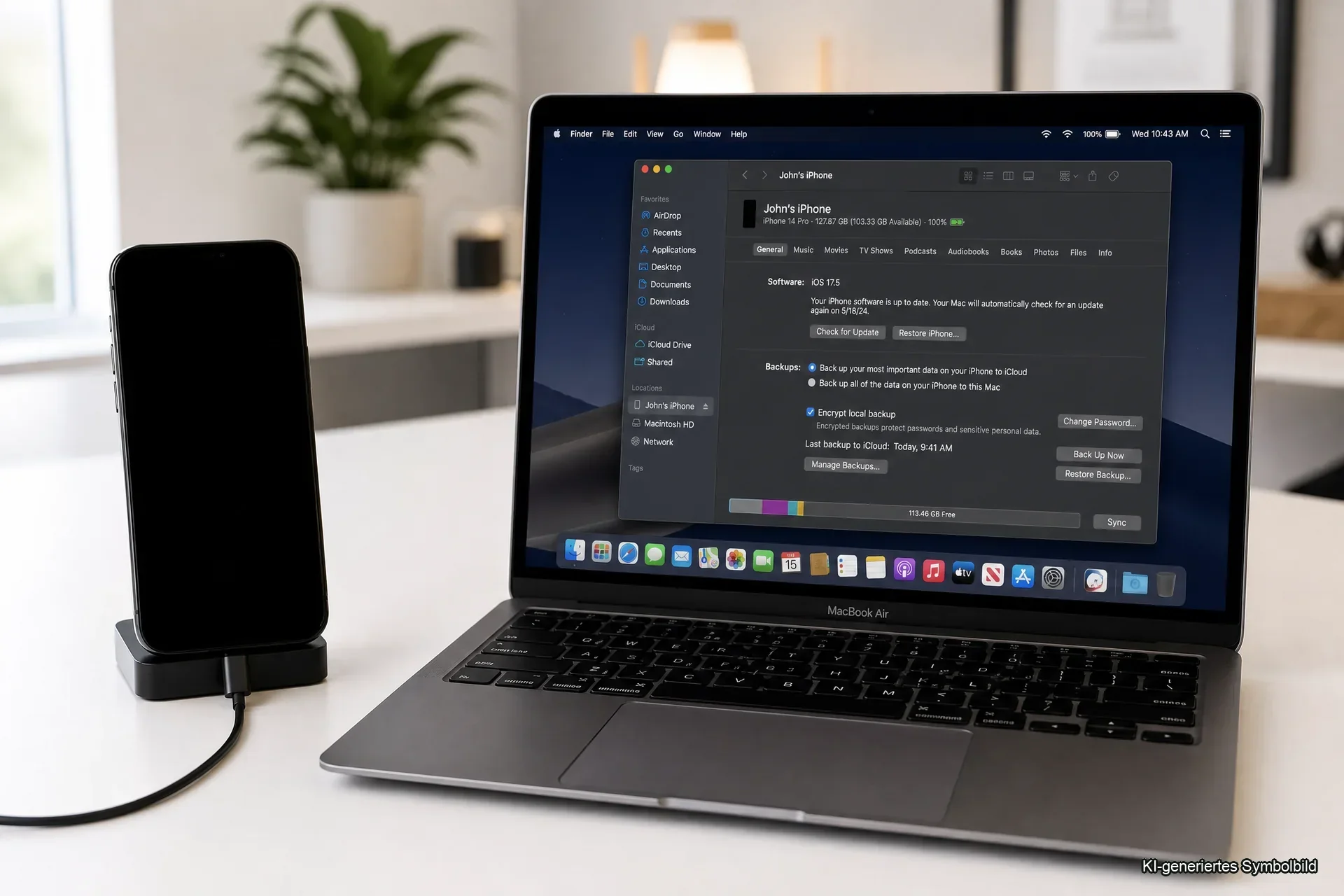
iPhone an Mac/Windows-PC anstecken. Sobald der Mac das Gerät erkennt, öffnet Finder es, bei Windows übernimmt die iTunes-Software (kostenloser Download). Wenn du beim ersten Mal den Vertrauen-Dialog am iPhone bestätigen müsstest — bei aktiver Sprachsteuerung „Hey Siri, vertraue diesem Computer“.
Im Finder/iTunes:
- iPhone wählen (links in Sidebar)
- Tab „Übersicht“ → „Jetzt Backup erstellen“
- Wartet 10–30 Minuten (je nach Datenmenge)
- Backup ist am Computer gespeichert — Fotos, Kontakte, Nachrichten, App-Daten
Methode 2: Fotos direkt auslesen
Wenn iCloud-Foto-Sync aktiv war: Bei iCloud.com einloggen mit deiner Apple-ID, alle Fotos sind dort. Ohne iCloud: iPhone an Computer, im Finder/Explorer als „DCIM“-Ordner sichtbar — Fotos per Drag-and-Drop kopieren.
Methode 3: Kontakte und Kalender via iCloud
Falls iCloud-Sync aktiv (Standard bei jedem iPhone): Kontakte, Kalender, Erinnerungen, iMessage, Notizen sind in der Cloud. Auf iCloud.com einloggen, alles direkt verfügbar — auch ohne Display-Zugang am iPhone.
Android — Daten retten ohne Display
Methode 1: USB-Datei-Modus
Android-Gerät an den Computer per USB-C-Kabel. Sobald der PC das Smartphone erkennt, erscheint auf manchen Modellen ein Auswahl-Dialog (Datei-Übertragung / Laden / MTP). War das Gerät vorher entsperrt, kommt es im Datei-Modus — du hast Zugriff auf alle Ordner (DCIM, WhatsApp, Downloads etc.) und kannst per Drag-and-Drop kopieren. Eine zusätzliche Datenrettungs-Software brauchst du dafür meist nicht.
Methode 2: Google-Cloud-Backup nutzen
Wenn Google-Sync aktiv (Standard auf allen Android-Telefonen): Fotos in Google Fotos, Kontakte in Google Contacts, Kalender in Google Calendar, WhatsApp-Backup in Google Drive. Auf jedem Computer mit Google-Konto einloggen — alles verfügbar.
Methode 3: Samsung Cloud (für Samsung Galaxy)
Samsung hat eigenen Sync — auf cloud.samsung.com einloggen. Fotos, Kontakte, Notizen, Galerie. Plus Samsung Smart Switch für vollständige Datenübertragung auf neues Telefon.
USB-OTG-Maus — Android steuern ohne Touch
Wenn auch der Touch nicht mehr reagiert oder du das Telefon vom Lock-Screen entsperren musst, bleibt noch eine Möglichkeit: USB-OTG-Adapter (USB-C zu USB-A) + normale USB-Maus. Diese Funktion ist bei praktisch jedem Android-Gerät ab Werk aktiv und funktioniert bei allen Android-Modellen.
- OTG-Adapter (gibt’s für 5–10 € bei jedem Elektroshop) am Telefon
- USB-Maus an OTG-Adapter
- Cursor erscheint automatisch — du kannst „blind“ navigieren wenn du Layout kennst
- PIN-Eingabe blind möglich (du weißt wo die Zahlen sind), Tastatur-Layout in Kopf nachdenken
- Mit der Maus in die Einstellungen → Backup → Wiederherstellung anstoßen
Mit etwas Glück hast du das Gerät so in wenigen Minuten entsperrt und den vollen Zugriff zurück. Beim iPhone funktioniert die USB-OTG-Maus nicht direkt — Apple unterstützt keine externe Maus für die allgemeine Bedienung (nur Voice-Over für Sehbehinderte).
Externen Monitor anschließen
Bei modernen Geräten (Samsung Galaxy S20+, iPhone 15+, Pixel 6+, Xiaomi 12+) kannst du das Display-Signal auf externen Monitor senden — du siehst alles auf dem Monitor und kannst übers Telefon-Touch alles bedienen.
iPhone 15 / 15 Pro
USB-C-zu-HDMI-Adapter (Apple oder Drittanbieter) an iPhone, HDMI-Kabel an Monitor. Bild erscheint sofort im Mirror-Modus. iPhone via Touch bedienen während du auf Monitor schaust.
Samsung Galaxy S20+ und neuer
Samsung DeX — Galaxy mit USB-C-zu-HDMI-Adapter an Monitor anschließen, oder Wireless via Smart-TV. DeX ist ein Desktop-Modus, du kannst alles wie am PC machen, nur Touch über Smartphone-Display steuern.
Pixel und Xiaomi
Standard-DisplayPort-over-USB-C — funktioniert bei Pixel 6+ und Xiaomi 12+. Adapter unter 20 € im Elektromarkt. Bild erscheint im Spiegelungsmodus.
Cloud-Backup nutzen
Wenn dein Telefon vor dem Defekt aktiv mit der Cloud des Herstellers synchronisiert hat (Standard-Setup bei iPhone und Android), sind die wichtigsten Daten bereits gerettet — du musst gar nicht mehr ans Gerät ran. Ein kleiner Sonderfall: Ältere Kontakte liegen manchmal noch auf der SIM-Karte, die du einfach in ein anderes Telefon stecken kannst. Ansonsten reicht der Login in die passende Hersteller-Cloud:
| Service | Was ist drin | Zugang |
|---|---|---|
| iCloud (iPhone) | Fotos, Kontakte, Nachrichten, Kalender, Notizen, App-Daten | iCloud.com |
| Google Cloud (Android) | Fotos, Kontakte, Kalender, Drive-Dokumente, App-Backups | google.com/photos, contacts.google.com |
| Samsung Cloud (Galaxy) | Fotos, Galerie, Kontakte, Samsung Notes | cloud.samsung.com |
| WhatsApp-Cloud-Backup | Chats, Medien (täglich automatisch) | WhatsApp-Wiederherstellung auf neuem Telefon |
| Telegram | Alle Chats und Medien (Server-basiert) | Login auf neuem Telefon |
| Google Authenticator | 2FA-Codes (seit 2023 Cloud-Sync) | Login mit Google-Konto auf neuem Telefon |
Die einzigen Daten, die typisch nicht in der Cloud liegen: lokal gespeicherte Videos in einigen Apps, Spiel-Spielstände ohne Account-Sync, lokale Browser-Bookmarks ohne Sync. Für diese bleibt als letzte Option die Werkstatt-Recovery.
Werkstatt-Datenrettung — wann nötig?
Werkstatt-Datenrettung wird nötig wenn:
- Touch ist auch defekt — keine USB-OTG-Maus möglich, kein Sprachbefehl-Zugang
- Telefon war im Lock-Screen, Sprachsteuerung war aus — kein PIN-Zugang
- Kein Cloud-Sync war aktiv — keine alternative Datenquelle
- Mainboard-Schaden zusätzlich — Telefon startet nicht mehr
- Wasserschaden mit Datenverlust — NAND-Flash-Recovery nötig
Bei uns in Wien:
- Display-Tausch + Daten-Sicherung: 49 € Aufpreis bei normaler Display-Reparatur — wir tauschen Display, machen vorher Datensicherung
- Datenrettung bei totem Mainboard: 199 € Standard, bis 399 € bei NAND-Chip-Reparatur
- iPhone-Recovery via Apple-Tools: 99 € — wenn Telefon noch startet aber kein Zugang
Kosten — Selbst vs Werkstatt
| Lösung | Kosten | Wann |
|---|---|---|
| USB-Kabel-Backup | 0 € (Kabel hast du) | Telefon entsperrt war |
| Cloud-Login auf PC | 0 € | Cloud-Sync aktiv war |
| USB-OTG-Adapter + Maus | 5–10 € | Android, Touch defekt |
| USB-C-zu-HDMI-Adapter | 15–25 € | moderne Geräte mit DisplayPort |
| Werkstatt: Display + Datensicherung | 199–449 € + 49 € | Komplett-Lösung |
| Werkstatt: NAND-Recovery | 199–399 € | Mainboard tot |
Faustregel: Wenn Touch noch funktioniert und Telefon entsperrt war oder Cloud-Sync aktiv ist — selbst machen, kostet 0–25 €. Wenn beides nicht — Werkstatt-Recovery für 199 €+.
Reparo-Komplett-Service in Wien
Wir holen dein Telefon mit defektem Display in jedem Wiener Bezirk ab — Standard für iPhone, Samsung Galaxy, Pixel, Xiaomi und alle anderen Marken. In der Werkstatt machen wir zuerst die Datensicherung über Hersteller-Tools (Apple System Configurator, Samsung Smart Switch, Pixel-Service-Tool), dann den Display-Tausch in 24 Stunden. Mit. Mehr zur Modell-Reparatur auch im iPhone-Hub, Samsung-Hub oder im allgemeinen Beitrag iPhone Reparatur Wien.
Häufig gestellte Fragen — Daten retten bei schwarzem Display
Kann ich Daten retten wenn Display schwarz ist?
Ja, in 90 % der Fälle. USB-Kabel an Computer für Backup, USB-OTG-Maus für Android-Steuerung, externer Monitor via USB-C bei modernen Geräten. Cloud-Sync ist meist die einfachste Lösung. → Werkstatt-Recovery buchen
Wie sichere ich iPhone-Daten ohne Display?
iPhone an Mac/PC anschließen, in Finder/iTunes „Backup erstellen“. Wenn Vertrauen-Dialog erscheint, „Hey Siri, vertraue diesem Computer“. Backup enthält Fotos, Kontakte, Nachrichten, App-Daten.
Wie steuere ich Android ohne Touch?
USB-OTG-Adapter (5–10 €) + USB-Maus. Cursor erscheint automatisch, blind navigieren wenn Layout bekannt. Für PIN-Eingabe Position der Zahlen nachdenken. Funktioniert bei allen Android-Modellen.
Funktioniert USB-OTG-Maus auch beim iPhone?
Nein, Apple unterstützt keine externe Maus für allgemeine Bedienung. Nur AssistiveTouch und Voice-Over für Sehbehinderte. Bei iPhone-Display-Schaden: USB-Backup oder Sprachsteuerung.
Was ist mit meinen WhatsApp-Chats?
WhatsApp macht täglich Cloud-Backup (Google Drive bei Android, iCloud bei iPhone). Auf neuem Telefon WhatsApp installieren, mit gleicher Nummer einloggen, Wiederherstellung wählen — alle Chats und Medien zurück.
Was kostet Werkstatt-Datenrettung?
Bei Display-Tausch + Datensicherung: 49 € Aufpreis. Bei totem Mainboard NAND-Recovery: 199–399 €. iPhone-Recovery via Apple-Tools 99 €. Erfolgsquote 80–95 % je nach Schaden.
Soll ich Telefon ausschalten zum Sparen von Akku?
Nein. Nach Neustart brauchst du PIN/Face ID, was ohne Display fast unmöglich ist. Telefon eingeschaltet halten und sofort Daten sichern, dann Display tauschen lassen.
Kann ich Display-Tausch machen lassen ohne Daten zu verlieren?
Ja, vollständig. Display-Tausch hat keinen Einfluss auf Daten. Wir tauschen das Display, alle Bilder, Apps, Kontakte, Nachrichten bleiben unverändert. Backup vorher als Sicherheitsnetz empfohlen.